

1. В верхней панельке кликаем на иконку вставить/изменить изображение 
2. Затем в адресе картинки кликаем на иконку  подобрать
3. Затем нажимаем на кнопку обзор и находим в открывшемся окне ту папку, где у вас находится изображение, затем нажимаем кнопку добавить и автоматически возвращаемся в предыдущее окно, кликаем на кнопку загрузить файл
4. После этого в разделе действия (крайний правый) кликаем на надпись напротив нужной вам фотографии (если вы добавили их, например, 5 - то и будут отображатся 5 названий, называть файлы нужно либо на анлийском языке либо цифрами)
5. Затем прописываем в окошке в описаниях Заголовок и Название картинки их можно сделать одинаковыми например - фотография рудамира
6. Затем открываем вкладку Визуализация и во вкладках Вертикальный отступ и Горизонтальный отступ, если хотим что бы фотографию "обтекал" текст ставим 9 или другое удобное вам значение.
| 9 | |
| 9 | |
7. После этого возвращаемся на вкладку Основные и нажимаем Вставить.
8. Переходим на вкладку Визуализация и решив где бы мы хотели видеть картинку в тексте по центру, или слева или справа - это и выбираем. Выбираем наприме в графе Выравнивание из выпадающего списка пункт По базовой линии (мне так больше просто нравится).
8. Затем нажимаем левую нижнюю кнопку Вставить и сохраняем сообщение.
Рекомендуемое разрешение фотографии 240 на 320 или в этом районе, формат jpeg. Получаем в итоге

P.S. Лучше сделать фотографию "кликабельной" что бы можно было при желании рассмотреть увеличенную версию (1024 на 768 ) это делается так:
1. После того как вы разместили фотографию, нажимаете на нее в режиме правки мышкой, она выделяется
2. Дальше жмем на значок  Вставить / изменить ссылку и как и при размещении фотографии проходим пункты 2; 3; 4; 5; 6; 7 (важно что бы та фотография которую вы сохраните была не меньше 1024 на 768)
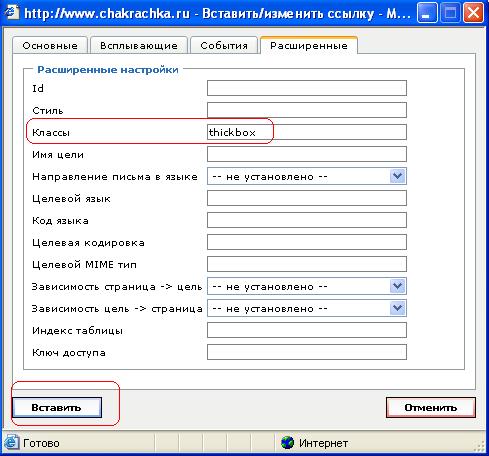
3. Переходим на вкладку Расширенные и в графе классы вводим thickbox (результат данного класса можно посмотреть кликнув на нижнюю фотографию) если ничего не ввести в классах то просто эта фотография откроется в этом же окне что менее удобно. (Иллюстрация к п.3)
4. Нажимаем в правом нижнем углу кнопку Вставить (Если редактируете ссылку - то будет кнопка Применить)
5. Сохраняем сообщение
Получаем в итоге если сделать то как описано с вводом thickbox в графе классы:
-- В некотрых броузерах (мозила и т.д.) бывает что при вызове либо Вставить/изменить изображение либо Вставить/изменить ссылку такой момент не видно нижних кнопок Вставить и Отменить в этом случае нужно просто мышкой расширить окошко вниз.